


Importar inventario inicial en Siigo Nube desde Excel
Con esta función podrás cargar, a través de una plantilla en Excel, todas las facturas de venta vencidas que tus clientes aún tienen pendientes de pago con tu empresa, tomando como referencia una fecha de corte específica.
En este artículo te explico el proceso paso a paso para que puedas importar tus saldos iniciales de manera rápida, ordenada y sin errores.
Requisitos previos antes de importar
Antes de llenar la plantilla de Excel, asegúrate de tener lo siguiente configurado en Siigo:
-
Clasificación de inventarios creada.
-
Productos registrados en el sistema (los que comercializa la empresa).
-
Almacén o almacenes definidos.
Con eso listo, ya puedes continuar con la importación.
¿Dónde se realiza la importación?
Puedes acceder al proceso desde cualquiera de estas dos rutas:
Opción 1 – Desde Configuración
Configuración  → Productos y servicios → Importación → Saldos (Existencias) iniciales de inventarios.
Opción 2 – Desde el módulo de Productos y Servicios
Productos y servicios → Documentos de productos / servicios → botón Importar → Subir saldos (Existencias) iniciales de inventarios.
Una vez dentro, verás una ventana donde comenzarás a definir los parámetros de carga.
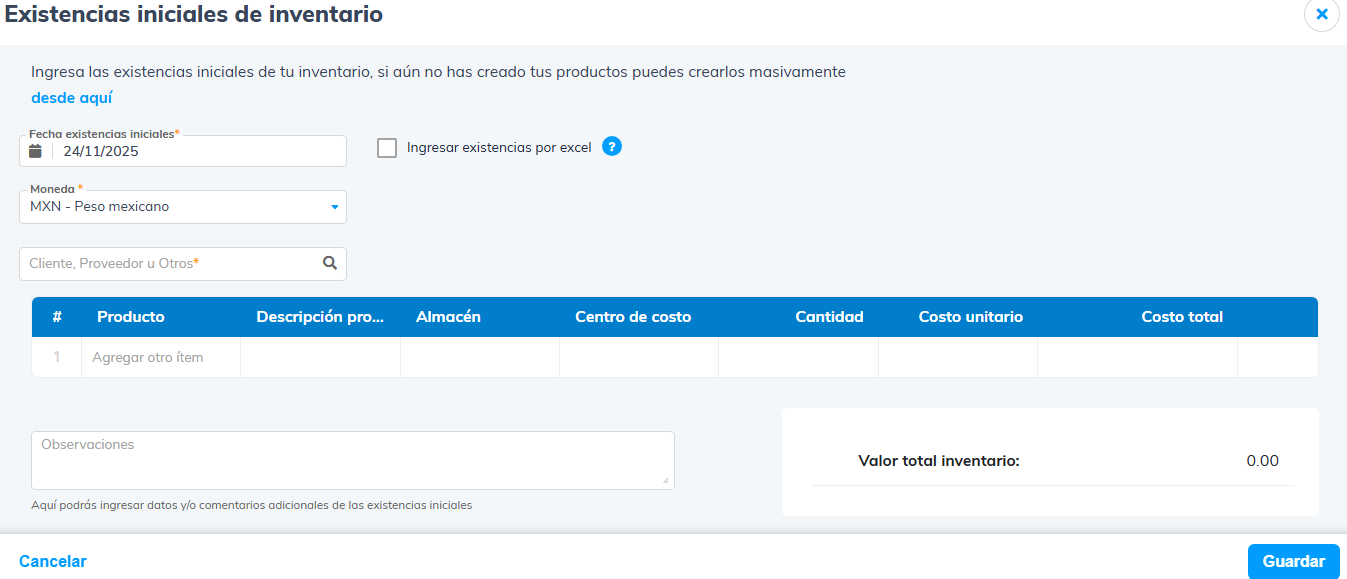
Configura la importación y descarga la plantilla
En esta pantalla:
-
Selecciona el tercero al que se asignarán los saldos.
-
Marca la opción Ingresar existencias por Excel.
-
Elige la clasificación de productos para organizarlos por grupo.
-
Haz clic en Descargar plantilla y guárdala en tu computadora.
Cómo llenar la plantilla de Excel correctamente
Al abrir el archivo, haz clic en Habilitar edición.
Encontrarás dos tipos de columnas:
| Color | Tipo de dato | Recomendación |
|---|---|---|
| Azul fuerte | Obligatorio | Debes llenarlo sí o sí |
| Azul claro | Opcional | Mejor completarlo para mayor precisión |
Reglas importantes:
-
El costo unitario debe ser mayor o igual a 1 (no se permiten ceros).
-
El archivo puede tener hasta 499 registros. Si tienes más, divídelos en varios archivos.
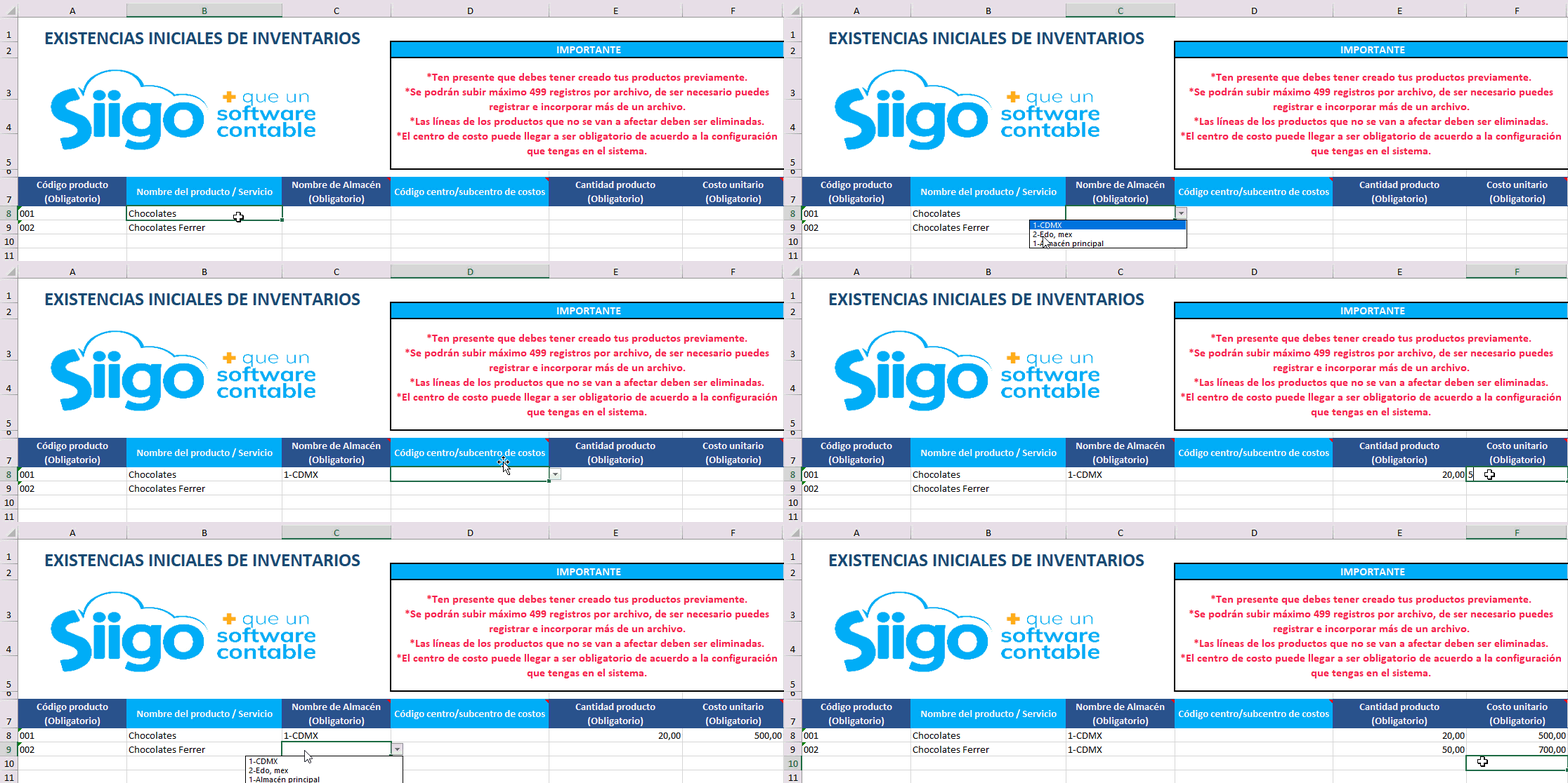
Cuando termines, guarda el archivo.
Carga el archivo en Siigo Nube
-
Regresa al sistema y haz clic en Selecciona un archivo.
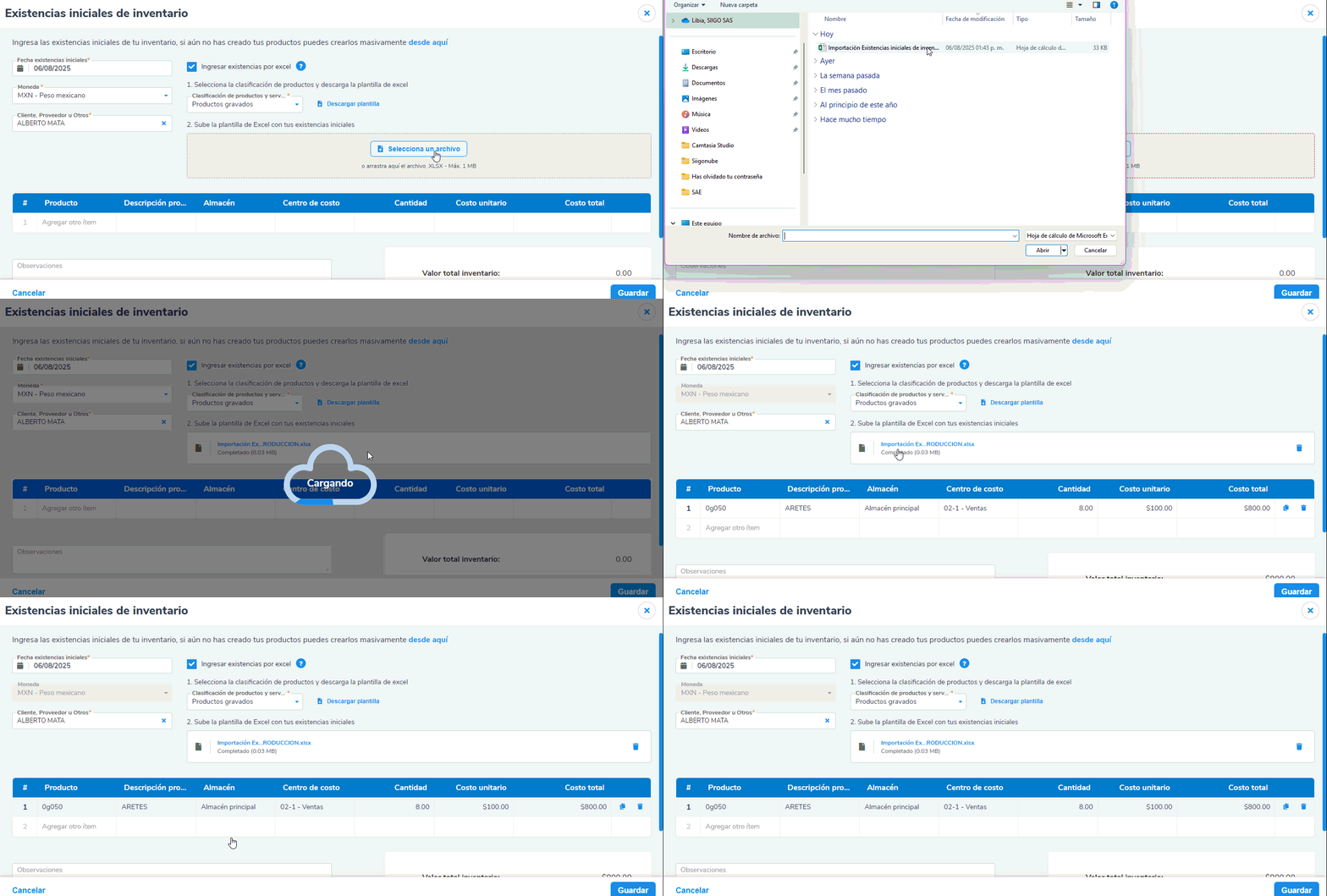
-
Verás una vista previa del contenido cargado y podrás:
-
Duplicar registros.
-
Eliminar filas incorrectas.
-
Agregar observaciones si lo deseas.
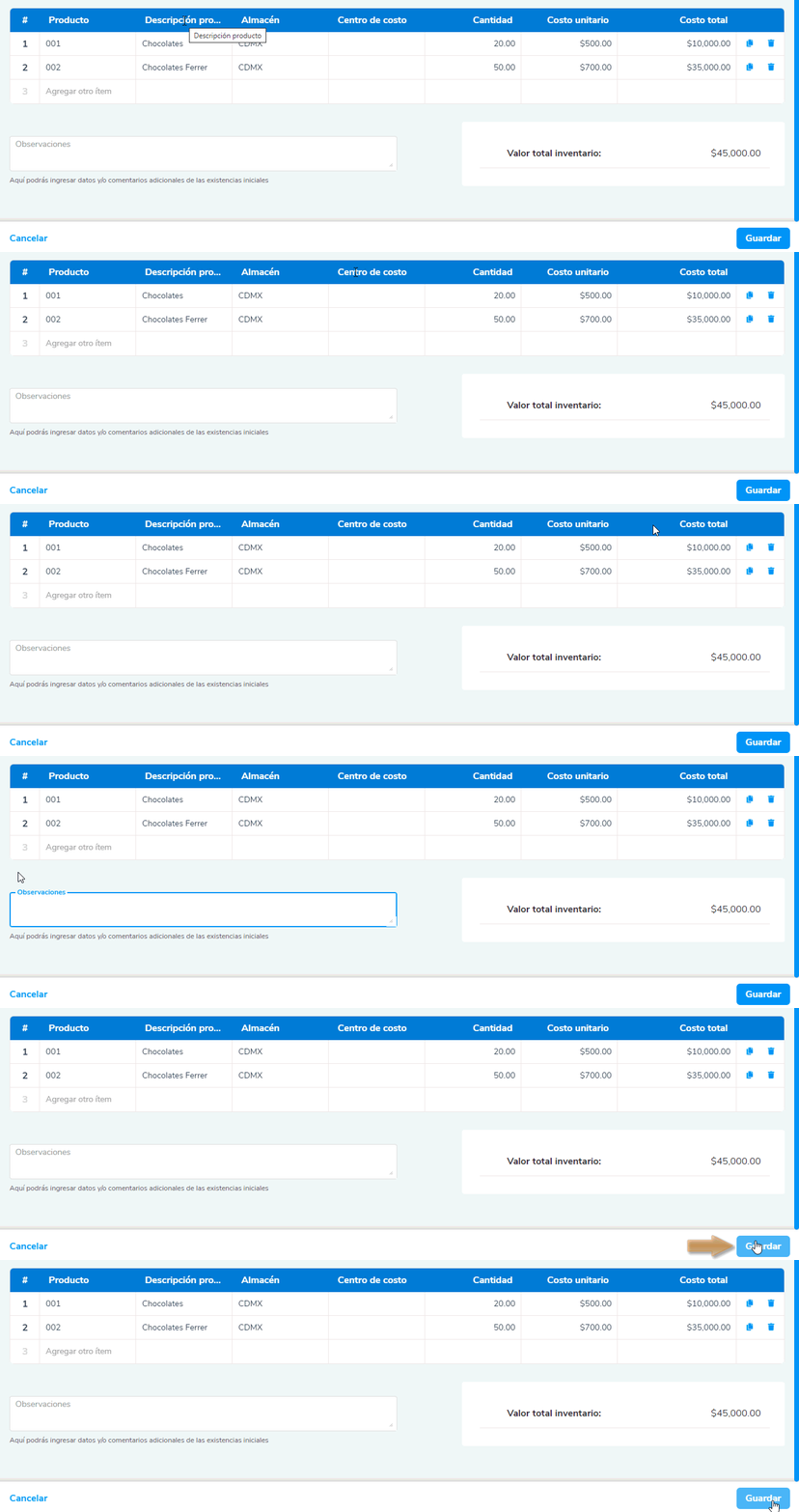
-
-
Haz clic en Guardar para confirmar la importación.
Si la plantilla contiene errores, el sistema te mostrará un listado indicando en qué fila y campo debes corregir.
Visualiza el comprobante generado
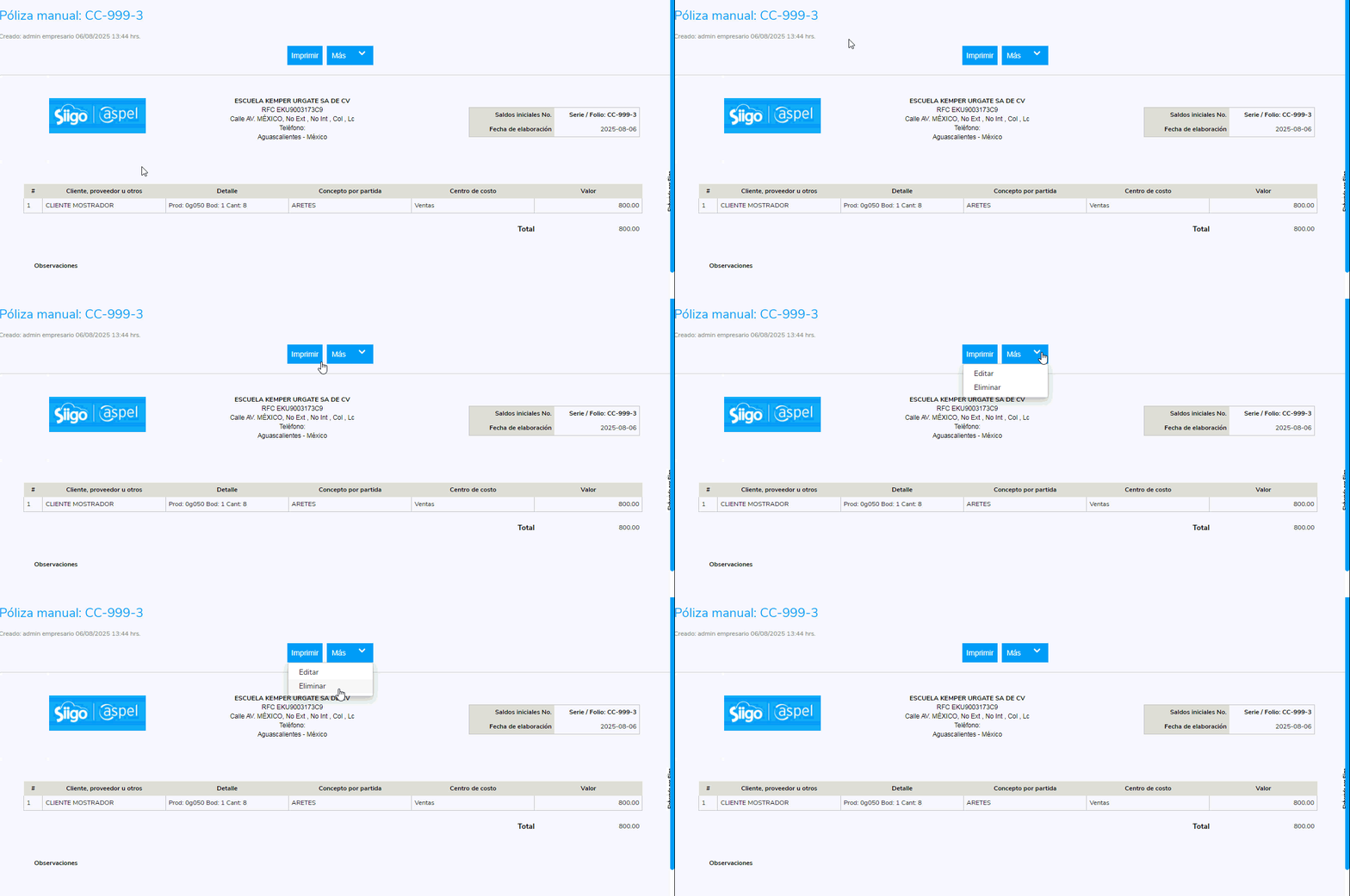
Una vez cargado correctamente, el sistema generará un comprobante con tus saldos iniciales.
En la parte superior tendrás estas opciones:
-
Imprimir → Para visualizar o enviar el documento a la impresora.
-
Más → Desde donde puedes editar o eliminar el comprobante si lo deseas.
🎉 ¡Saldos importados exitosamente!
Ahora tu inventario en Siigo Nube ya está actualizado con los saldos iniciales. Con este primer paso listo, podrás comenzar a registrar compras, ventas y movimientos con información real y confiable.
ASP Consulting te ayuda con Siigo nube
Contáctanos vía Facebook o WhatsApp
Visita nuestra sección de video tutoriales
y nuestro canal de YouTube