

Configuración del Verificador en Aspel CAJA
El verificador de Aspel CAJA es una herramienta o función dentro del sistema Aspel CAJA que sirve para validar y revisar la información generada en las operaciones de punto de venta, especialmente relacionada con:
Tickets de venta, cortes de caja, movimientos de efectivo, facturas electrónicas (CFDI), configuración fiscal
Aprende a configurar el Verificador en Aspel CAJA y personaliza colores, textos, fuentes y tiempos de visualización para mostrar correctamente la información de tus productos.
Personaliza la forma en que se muestra la información de tus productos
El Verificador de Aspel CAJA te permite ajustar la manera en que se despliega la información de tus productos en pantalla. Desde este menú puedes modificar atributos como el color, tipo y tamaño de letra, duración del mensaje y los textos que se muestran al escanear un artículo.
A continuación, te explicamos cómo realizar esta configuración paso a paso.
Paso 1. Ingresa a la configuración del Verificador
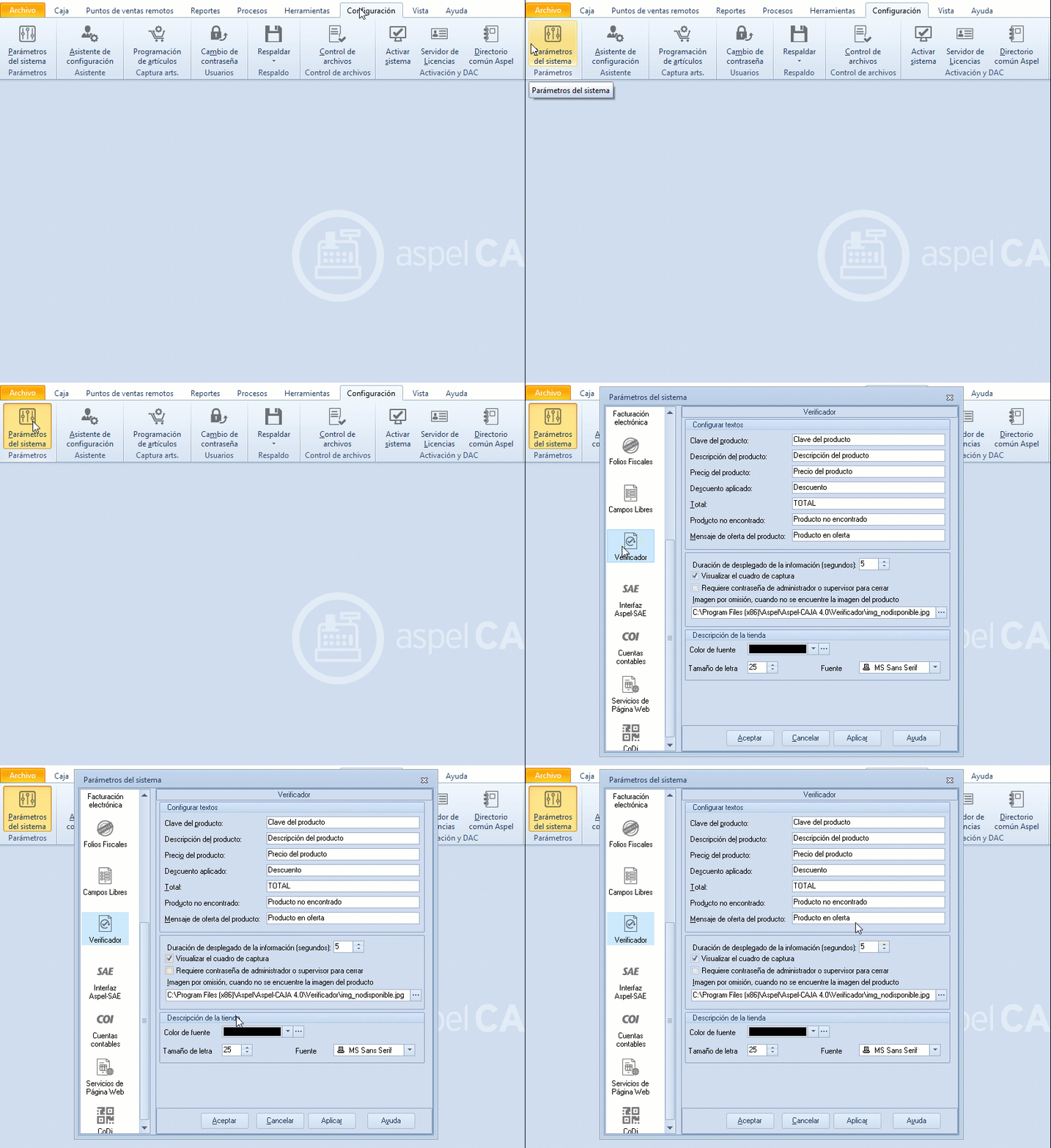
Para acceder, sigue esta ruta dentro del sistema:
Ve a Menú Configuración después Parámetros del sistema y da clic en Verificador
Una vez dentro, Aspel CAJA mostrará la ventana donde podrás ajustar las opciones disponibles.
Paso 2. Configura los textos que se mostrarán en pantalla
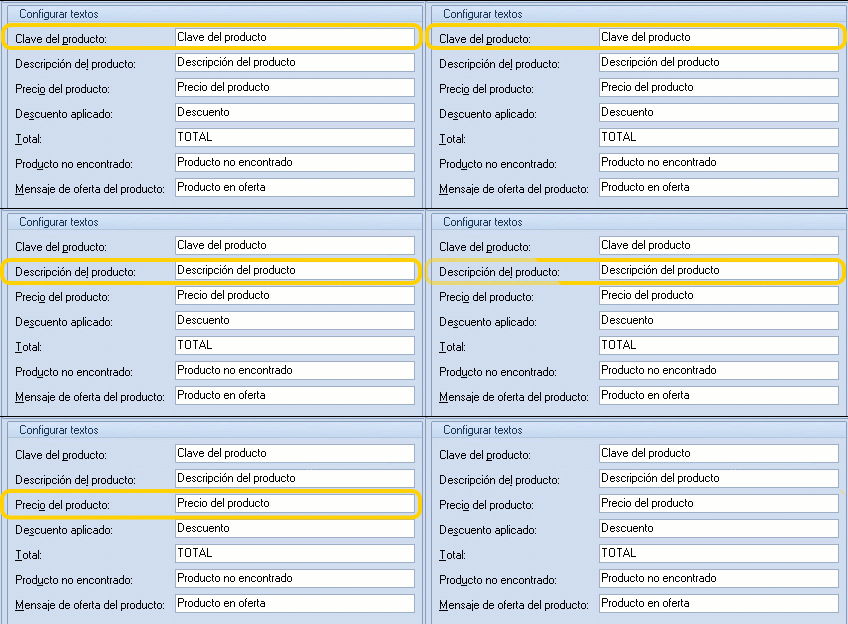
En esta sección puedes personalizar las leyendas que aparecerán al consultar un producto:
-
Clave del producto: texto que identificará la clave del artículo.
-
Descripción del producto: define cómo se mostrará el nombre o detalle del producto.
-
Precio del producto: establece la leyenda para mostrar el precio.
-
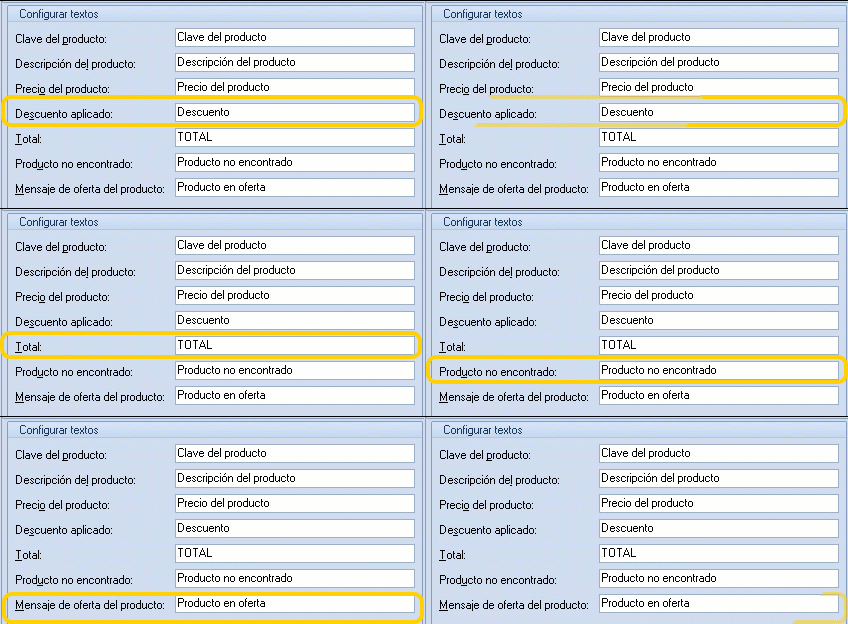
Descuento aplicado: indica el mensaje que reflejará si el artículo tiene algún descuento.
-
Total: texto que mostrará el precio total con impuestos.
-
Producto no encontrado: mensaje que aparecerá cuando no se localice un artículo.
-
Mensaje de oferta: define el texto que se desplegará si el producto aplica una política de descuento.
Además, podrás configurar:
-
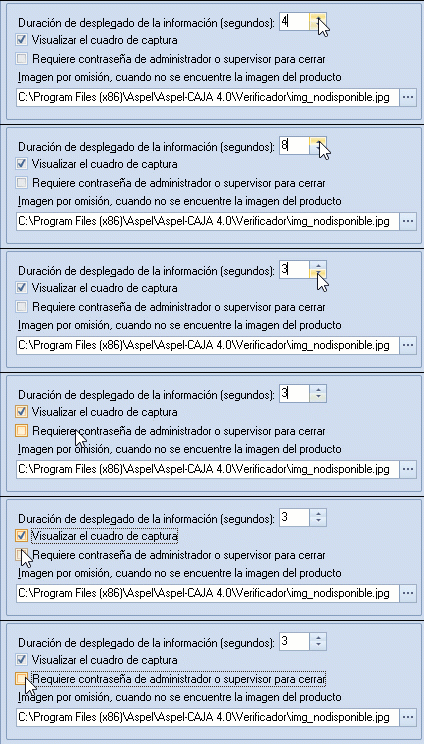
Duración de la información: especifica cuántos segundos permanecerán visibles los datos del producto.
-
Visualizar cuadro de captura: activa o desactiva el campo para ingresar manualmente la clave del producto (ideal si usas lector de códigos).
-
Contraseña para cierre: puedes requerir que un administrador o supervisor autorice el cierre del módulo ingresando su clave.
-
Imagen por omisión: asigna una imagen predeterminada que se mostrará si el producto no tiene una asociada.
Paso 3. Personaliza la descripción de la tienda
En esta parte puedes definir la apariencia del texto que mostrará la información de tu tienda:
-
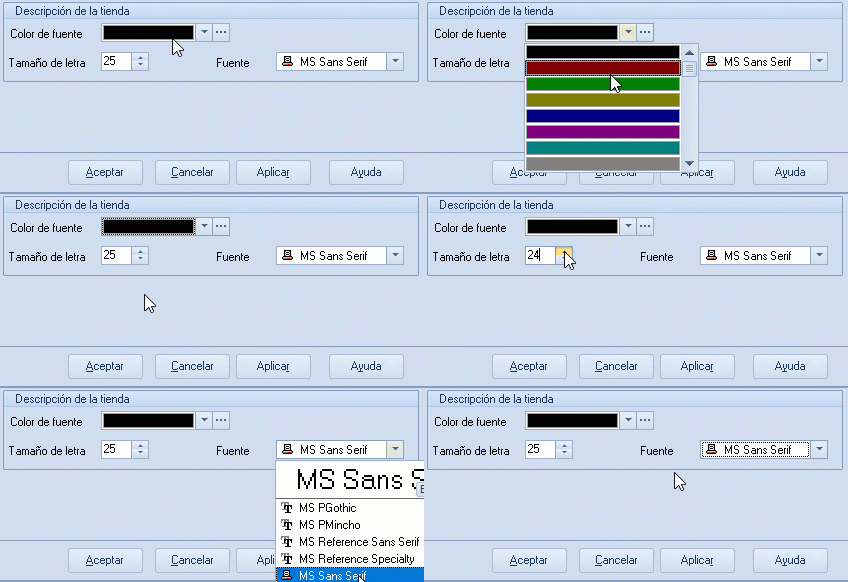
Color de fuente: selecciona el color de la letra desde la lista desplegable.
-
Tamaño de letra: Puedes ajustar el tamaño de la letra que tendrá la descripción en la tienda; por defecto es 25.
 Si la razón social no se muestra completa en la pantalla del verificador, reduce el tamaño de la fuente.
 -
Tipo de fuente: elige el estilo tipográfico que prefieras (por defecto, MS Sans Serif).
Paso 4. Guarda los cambios
Una vez que hayas terminado la configuración, haz clic en Aplicar para guardar los ajustes.
¡listo!
Tu Verificador estará configurado y personalizado según las necesidades de tu negocio.
Mejora tu experiencia con Aspel junto a ASP Consulting
En ASP Consulting somos expertos en sistemas Aspel.
Te ayudamos a configurar, optimizar y sacar el máximo provecho de tus herramientas administrativas.
📲 Contáctanos para obtener asesoría o capacitación personalizada y lleva tu gestión con Aspel CAJA al siguiente nivel.
Contáctanos vía Facebook o WhatsApp
¿Te gustaría conocer más de los sistemas Aspel? pulsa aquí
Visita nuestro canal de YouTube